セキュリティ関連エラー等などの対応
エコプラス送り状伝票の印刷を行う際に、セキュリティ関連のエラー等が出て印刷を行うことができない場合の対処方法です。
この設定を行った上で、再度、ログインしてエコプラス送り状伝票の印刷を行って下さい。
[対処法1][対処法2]
[対処法1]
-
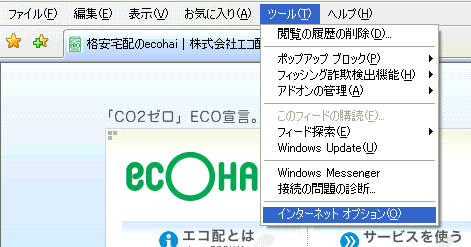
InternetExplorerのメニュー『ツール(T)』から、『インターネットオプション(O)』を選択します。
-
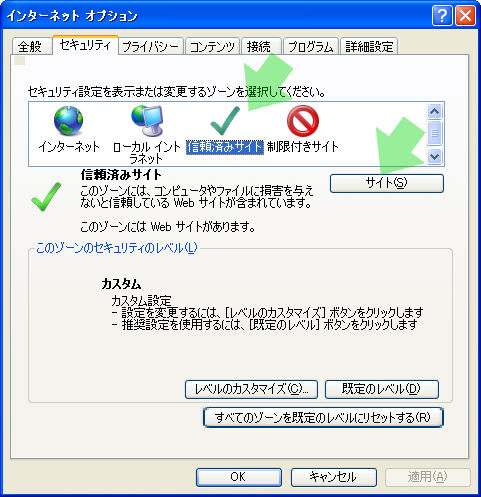
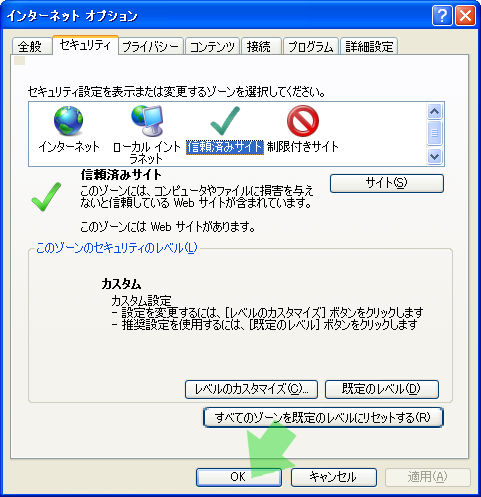
表示されたインターネットオプション画面の『セキュリティ』タブを選択し、『信頼済みサイト』を選択します。
選択したら、『サイト(S)』ボタンを押下して下さい。
-
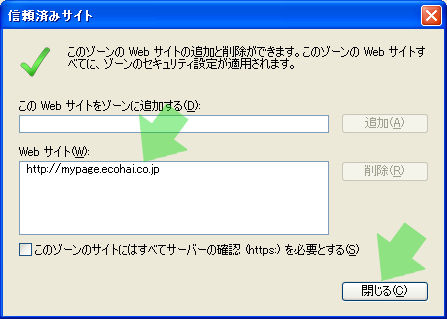
表示された信頼済みサイトの登録画面にある、『このWebサイトをゾーンに追加する(D)』の欄にエコ配の当システムアドレス(URL)を入力します。
入力内容→『http://mypage.ecohai.co.jp/』
※『このゾーンのサイトにはすべてサーバーの確認(https:)を必要とする(S)』にチェックがある場合には、チェックを外して下さい。
入力したら、『追加(A)』ボタンを押下して下さい。
画面の『Webサイト(W)』欄に入力した内容が追加されたことを確認し、『閉じる(C)』ボタンを押下して終了となります。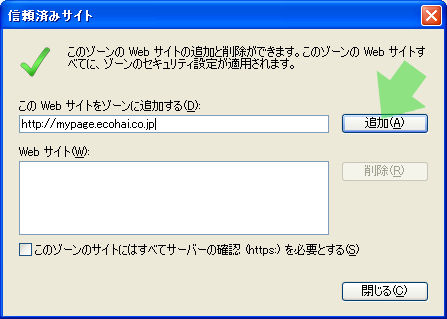
-
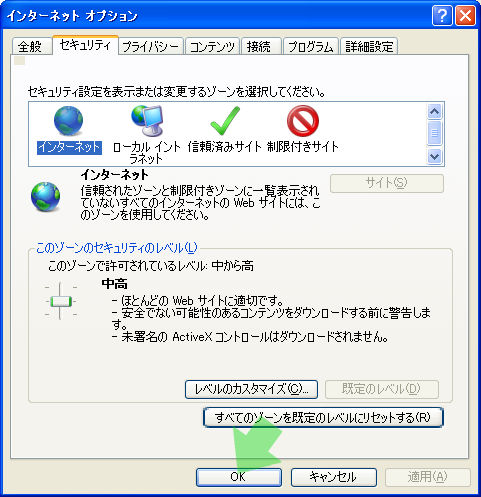
インターネットオプション画面に戻りますので、必ず『OK』ボタンを押下して終了して下さい。
[対処法1][対処法2]
[対処法2]
先の[対処法1]で、信頼済みサイトへの登録を行っても問題が改善されない場合は、インターネットセキュリティのレベル設定を下記の手順で変更して下さい。
-
InternetExplorerのメニュー『ツール(T)』から、『インターネットオプション(O)』を選択します。
-
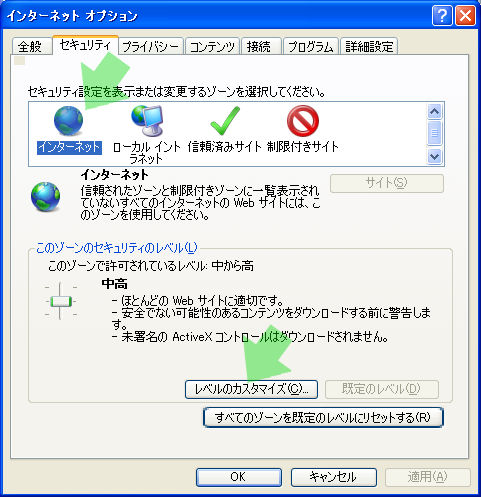
表示されたインターネットオプション画面の『セキュリティ』タブを選択し、『インターネット』を選択します。
選択したら、『レベルのカスタマイズ(C)』ボタンを押下して下さい。
-
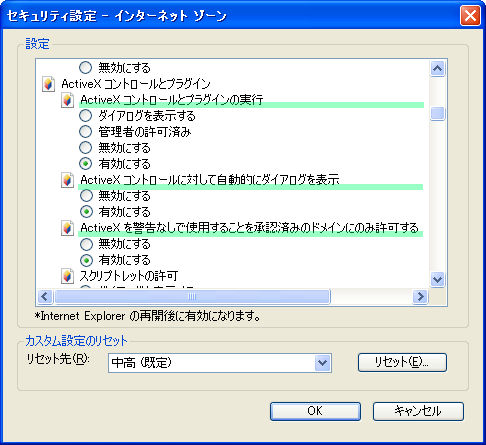
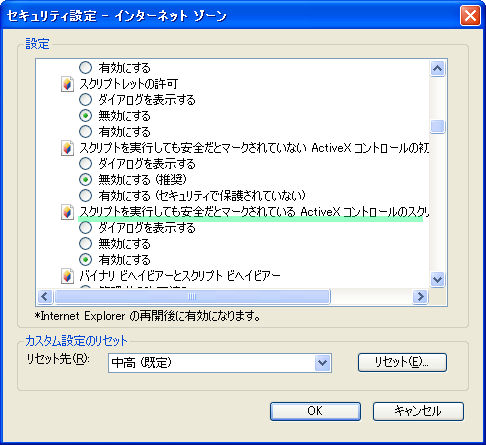
表示されたセキュリティ設定-インターネットゾーンの設定画面にある、以下の4箇所で『有効にする』を選択します。
選択したら、『OK』ボタンを押下して画面を閉じて下さい。
・ActiveXコントロールとプラグインの実行
・ActiveXコントロールに対して自動的にダイアログを表示
・ActiveXコントロールを警告なしで使用することを承認済みのドメインにのみ許可する
・スクリプトを実行しても安全だとマークされているActiveXコントロールのスクリプトの実行
-
インターネットオプション画面に戻りますので、必ず『OK』ボタンを押下して終了して下さい。